1. HTML Head
- What is Head
- HTML <title> Element
- HTML <style> Element
- HTML <link> Element
- HTML <meta> Element
- name Attribute
- http-equiv Attribute
- charset Attribute - HTML <script> Element
▪️ What is Head - <head>
<head>란 <html>태그와 <body>태그 사이에 위치하는 element로, 메타데이터를 담는 컨테이너 역할을 수행한다.
- (HTML)메타데이터란 (HTML)문서 전체에 사용되는 다량의 데이터를 구조화한 데이터를 말한다.
- 메타데이터는 주로 문서의 title, character set, styles, script 그리고 다른 메타 정보 등을 정의한다.
- 메타데이터는 디스플레이 되어지지 않는다
▪️ HTML <title> Element
<title>이란 문서의 제목을 정의하는 element 요소로, 텍스트만 가능하며 브라우저의 툴 바에 디스플레이 된다.
- <title>은 브라우저 툴바의 타이틀을 정의하며, 필수 작성은 아니나 권장된다.
- <title>은 해당 설정을 페이지를 즐겨찾기에 추가시 기본 타이틀 이름으로 제공한다.
- <title>은 해당 설정을 검색 엔진에서도 보여지게끔 제공한다.
▪️ HTML <style> Element
<style>이란 특정 한 HTML 페이지의 스타일 정보를 정의하는 요소이다. → CSS 내용이므로 다음에 자세히 설명.
▪️ HTML <link> Element
<link>란 현재 문서와 외부 리소스(extrenal resource) 사이의 관계를 정의하는 요소로, 주로 외부 style sheets와 연결되어 현재 문서의 스타일 정보를 정의할 때 사용 된다. → CSS 내용이므로 다음에 자세히 설명.
▪️ HTML <meta> Element
- name Attribute
name attribute란 메타데이터의 이름에 대해 명시하는 속성으로, 세부 종류의 예는 아래와 같다.
- description : 문서 설명을 명시해, 검색 결과에 표시되는 문자를 지정한다.
- keyword : 키워드의 나열을 명시해, 검색 엔진에 의해 검색되는 단어를 지정한다.
- author : 문서의 작성자를 명시해, 페이지를 작성한 제작자명을 지정한다.
- http-equiv Attribute
http-equiv attribute란 HTTP 헤더를 제공하고, 웹 브라우저가 서버에 명령을 내리도록 하는 속성을 말한다.
- http-equiv Attribute를 사용시 name Attribue는 사용 X (→name 속성 대신 사용됨)
- HTML 문서가 응답헤더와 함께 웹 서버로부터 웹 브라우저에 전송되었을 때에만 의미를 가짐.
- name Attribute와의 차이점은 브라우저에 직접적 영향을 미친다는 점이다.
- charset Attribute
charset Attribute란 HTTP 문서의 character encoding을 명시하여, 웹 브라우저가 문자 코드의 종류를 설정하도록 하는 속성을 말한다. (!= lang Attribute : '언어'의 종류를 명시하는 속성)


▪️ HTML <script> Element
<script>란 클라이언트 사이드에서 JavaScript를 사용시 사용되는 element이다. → JS 내용이므로 다음에 자세히.
2. HTML Block/Inline
- HTML Block-level Elements
- HTML Inline-level Elements
▪️ HTML Block-level Elements
block-level element란 항상 새 개행에서 시작함을 보장받는 요소를 말하며, 다음과 같은 특징을 가진다.
- block-level element는 가능한 최대의 가로폭을 취하고자 한다.
- block-level element는 상/하단에 여백(margin)을 가진다.
- block level element의 대표적인 예로는 <div>,<p>,<hr>등이 있으며 그 외는 아래의 사진과 같다.

▪️ HTML Inline-level Elements
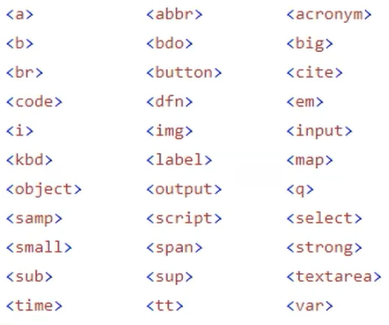
inline-level element란 새 개행에서 시작하지 않는 요소를 말하며, 다음과 같은 특징을 가진다.
- inline-level element는 필요한 최소한의 가로폭을 취하고자 한다.
- inline-level element는 여백(margin)을 가지지 않는다.
- inline level element의 대표적인 예로는 <span>,<a>,<b>,<br>등이 있으며 그 외는 아래의 사진과 같다.
3. HTML Semantic Elements
- What are Semantic Elements
- Semantic Elements in HTML
- Style Attributes
- Formatting Attributes
- List Tags
- Table Tags
▪️ What are Semantic Elements
Semantic elements란 의미를 가진 element로, 브라우저와 개발자 양쪽에게 의미를 명백히 전달하는 기능을 제공한다.
- semantic elements는 명백히 내용을 제공하는 요소로, 예로는 <form>, <table>, <article> 등이 있다.
- non-semantic elements는 내용을 제공하지 않는 요소로, 예로는 <div>, <span> 등이 있다.
▪️ Why use Semantic Elements
Semantic element를 사용하기 전, HTML4에서의 경우 개발자 개별로 style elements를 네이밍 하여 사용하였다.
이 경우 검색 엔진들이 정확한 웹 페이지의 내용을 인식하기 어려우며, 개발자 간 코드 공유가 어렵다는 단점이 있다.
따라서 HTML5에서부터는 style element(<header>,<footer>,<nav>,<section>,<article>)의 도입을 통해 이를 해결하고 어플리케이션을 넘어 회사나 커뮤니티 단위에서 코드를 공유하고 재사용할 수 있도록 하였다.
▪️ Semantic Elements in HTML

▪️ HTML <section> Elements
<section>이란 문서의 섹션을 알려주는 요소를 말한다.
→ (In W3C의 HTML5 문서) section은 내용의 주제에 따라 그룹핑을 하며, 주로 heading과 쓰이는 요소.
<section>
<h1>WWF</h1>
<p>The World Wide Fund for Nature (WWF) is....</p>
</section>
▪️ HTML <article> Elements
<article>이란 독립된 내용임을 알려주는 요소를 말하며, 다음과 같은 특징을 지닌다.
- <article>은 항상 그 자체로 의미를 가져야한다.
- <article>은 웹 사이트로부터 독립적으로 읽을 수 있어야 한다.
- <article> element의 사용 예로는 '포럼 글', '블로그 포스트', '신문 기사' 등이 있다.
<article>
<h1>What Does WWF Do?</h1>
<p>WWF's mission is to stop the degradation of our planet's natural environment,
and build a future in which humans live in harmony with nature.</p>
</article>- <article> element는 독립된 내용임을 알려준다. (=self-contained content)
- <section> element는 문서 안의 섹션을 알려준다.
따라서 <article> 안에 <section>이 있든, 그 반대이든 이는 사용자가 활용하기 나름이므로 상관이 없다.
(Ex. 스포츠 섹션 안에 있는 스포츠 <article>은 아마 각 <article>에 기술적 섹션이 있을 것.)
▪️ HTML <header> Elements
<header>란 문서/섹션의 머릿말을 말하며, 다음과 같은 특징을 지닌다.
- <header>는 서두의 내용을 위해서 사용되어야 한다.
- <header>는 한 문서에서 여러개일 수 있다. (↔여러 article이 존재할 수 있기 때문)
<article>
<header>
<h1>What Does WWF Do?</h1>
<p>WWF's mission:</p>
</header>
<p>WWF's mission is to stop the degradation of our planet's natural environment,
and build a future in which humans live in harmony with nature.</p>
</article>
▪️ HTML <footer> Elements
<footer>란 문서/섹션의 꼬릿말을 말하며, 다음과 같은 특징을 지닌다.
- <footer>는 항상 포함된 요소에 대한 정보를 담고 있어야 한다.
- <footer>는 주로 문서의 저자, 저작권 정보, 사용법을 위한 링크, 연락처 정보 등을 포함한다.
- <footer>는 한 문서에서 여러개일 수 있다. (Ex. 저자 이름, 이메일을 따로 footer 생성)
<footer>
<p>Posted by: Hege Refsnes</p>
<p>Contact information: <a href="mailto:someone@example.com">
someone@example.com</a>.</p>
</footer>
▪️ HTML <nav> Elements
<nav>란 네비게이션 링크의 집합을 말한다.
→ 모든 문서의 링크가 <nav>에 존재해야 하는 것 X. 중요한 블록의 네비게이션 링크를 위함 O.
<nav>
<a href="/html/">HTML</a> |
<a href="/css/">CSS</a> |
<a href="/js/">JavaScript</a> |
<a href="/jquery/">jQuery</a>
</nav>
▪️ HTML <aside> Elements
<aside>란 위치한 내용과 벗어난 곳에 위치한 내용을 말하며, 해당 내용은 주변 내용과 연관된 내용이어야 한다.
<p>My family and I visited The Epcot center this summer.</p>
<aside>
<h4>Epcot Center</h4>
<p>The Epcot Center is a theme park in Disney World, Florida.</p>
</aside>
▪️ HTML <figure>,<figcaption> Elements
<fig caption>이란 이미지에 설명을 추가해주기 위한 목적의 캡션으로, <img>와 함께 <figure>로 묶여 사용된다.
<figure>
<img src="pic_trulli.jpg" alt="Trulli">						<!-- <img>: 이미지 -->
<figcaption>Fig1. - Trulli, Puglia, Italy.</figcaption>		<!-- <figcaption>: 캡션(=이미지 설명) -->
</figure>
4. HTML Entities
- HTML Entities
- Useful HTML Character Entities
▪️ HTML Entities
HTML Entity란 HTML 예약어를 예약된 의미가 아닌, 기존 의미로 사용하기 위해 별도로 만든 문자셋을 말한다.
→ 'HTML 예약어(reserved characters)'란 HTML에서 미리 의미를 약속한 예약된 몇몇 문자들을 말한다. (Ex. <, >, ", ' 등)
<!--사용법 1-->
&엔티티이름;
<!--사용법 2-->
&#엔티티숫자;
<!--사용예시 1-->
<!--사용예시 2-->
 
▪️ Useful HTML Character Entities

5. HTML File Paths
- File Paths
- Absolute File Paths
- Relative File Paths
▪️ File Paths
File Path란 웹사이트에서 파일을 활용하기 위해, 해당 파일의 위치를 설명하는 요소이다.
→ File Path는 주로 Web pages, Images, Style sheets, JavaScripts 등의 외부 파일을 링킹(linking)할 때 사용된다.
▪️ Absolute File Paths
Absolute File Path, 즉 절대 경로란 인터넷에 존재하는 소스파일을 사용하기 위해 활용하는 Full URL path를 말한다.
<!DOCTYPE html>
<html>
<body>
    <h2>Using a Full URL File Path</h2>
    <img src="https://wwww.w3schools.com/images/picture.jpg" alt="Mountain" style="width:300px">
</body>
</html>
▪️ Relative File Paths
Relative File Path, 즉 상대 경로란 현재 페이지 위치를 기준으로 사용하고자 하는 파일의 경로를 설명하는 방식의 path를 말한다.
<!DOCTYPE html>
<html>
<body>
    <h2>Using a Full URL File Path</h2>
    <img src="./images/picture.jpg" alt="Mountain" style="width:300px">
</body>
</html>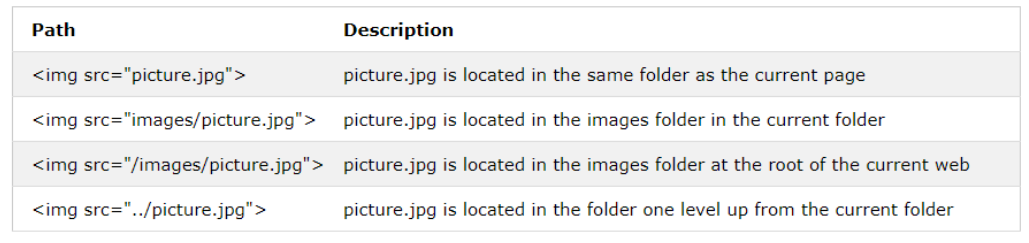
6. HTML Links
- HTML Links - Syntax
- HTML Links - The Target Attribute
- HTML Links - <iframe> element
- HTML Links - Bookmark
▪️ HTML Links - Syntax
HTML Link란 하이퍼링크(HyperLink)를 말하며, 해당 링크를 클릭시 다른 문서로 이동(jump)하게하는 링크를 말한다.
하이퍼링크는 아래와 같은 문법 및 특징을 지니며 사용된다.
- 하이퍼링크는 <a> 태그를 통해 정의된다.
- 하이퍼링크의 텍스트는 visible part이다.
- 하이퍼링크의 'href' attribute는 해당 링크의 목적지 주소를 명시한다.
<!DOCTYPE html>
<html>
<body>
<h1>HTML Links</h1>
<p><a href="https://www.w3schools.com/">Visit W3Schools.com!</a></p>
</body>
</html>
▪️ HTML Links - The target Attribute
Target Attribute란 어디에서 링크된 문서를 열지 명시하는 속성을 말하며, 해당 속성의 사용법과 종류는 아래와 같다.
<!DOCTYPE html>
<html>
<body>
<h2>The target Attribute</h2>
<a href="https://www.w3schools.com/" target="_blank">Visit W3Schools!</a>
</body>
</html>| 속성값 | 설명 |
| _blank | 링크된 문서를 새로운 윈도우나 탭(tab)에서 오픈함. |
| _self | 링크된 문서를 링크가 위치한 현재 프레임에서 오픈함. (=default값) |
| _parent | 링크된 문서를 현재 프레임의 부모 프레임에서 오픈함. |
| _top | 링크된 문서를 현재 윈도우 전체에서 오픈함. |
| 프레임 이름 | 링크된 문서를 명시된 프레임(<iframe>)에서 오픈함. |
▪️ HTML Links - <iframe> element
<iframe>이란 해당 웹페이지 내부에서 외부 웹페이지를 디스플레이하기 위해 사용되는 요소로, 아래의 특징을 지닌다.
- <iframe>의 속성(Attributes)에는 src, name, height, width 등이 있다.
- <iframe>의 문법(Syntax)은 <iframe src="url" title="description">이다.
- <iframe>의 name attribute와 링크에서의 target="name값"을 통해 구현된다.
<h2>Iframe - Target for a Link</h2>
<iframe src="demo_iframe.htm" name="iframe_a" height="300px" width="100%" title="IframeExample"></iframe>
<p><ahref="https://www.w3schools.com" target="iframe_a">W3Schools.com</a></p>
▪️ HTML Links - Bookmark
Bookmark란 해당 웹페이지 내부에서 특정 부분으로 이동(jump)하기 위해 사용되는 요소로, 아래의 특징을 지닌다.
- Bookmark의 링크가 클릭되면, 해당 페이지는 위/아래로 스크롤 되어 특정 위치로 이동하게 된다.
- Bookmark는 웹페이지의 길이가 너무 길 때 유용하게 사용이 가능하다.
- Bookmark는 일반적인 id attribute와 링크에서의 href ="#id값"를 통해 구현된다.
<p><a href="#C2">Jump to Chapter 2</a></p>
<p><a href="#C4">Jump to Chapter 4</a></p>

<h2>Chapter 1</h2>
<p>This chapter explains ba blabla</p>
<h2 id="C2">Chapter 2</h2>
<p>This chapter explains ba blabla</p>
<h2>Chapter 3</h2>
<p>This chapter explains ba blabla</p>
<h2 id="C4">Chapter 4</h2>
<p>This chapter explains ba blabla</p>
7. HTML Responsive
- What is Responsive Web Design
- Setting The Viewport
- Without viewport vs With viewport
- Formatting Attributes
- List Tags
- Table Tags
▪️ What is Responsive Web Design
반응형 웹 디자인(Responsive Web Design)이란, HTML과 CSS를 사용해 전자기기의 종류에 따른 화면 비율에 알맞게 자동으로 사이즈를 맞추는 디자인을 말한다.
▪️ Setting The Viewport
화면이 작은 스마트폰에서 PC와 동일하게 표현이 된다면 글자가 매우 작아 확대하여 보는 등 매우 불편할 것이다. 이를 모바일 페이지를 별도로 제작하여 사용함을 통해 해결할 수 있으나 유지관리, 새로운 페이지를 제작 등에서 이는 비효율적이다. 이러한 문제를 해결하기 위한 방법 중 하나가 반응형 웹이며, 이의 가장 기본이 되는 핵심이 바로 viewport이다.
viewport를 사용하는 방법은 매우 간단하다. <head> ~ </head> 태그 사이에 작성하며, 기본 형식은 아래와 같다.
<meta name="view port" content="속성=값, ....."/>
▪️ Without viewport vs With viewport

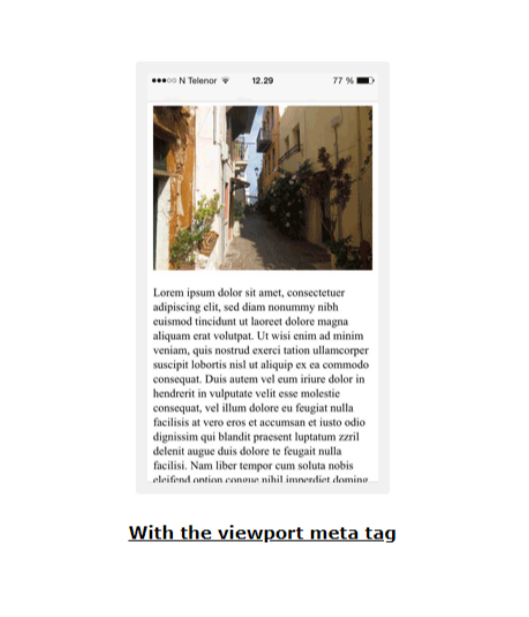
<!-- Without Viewport -->
<!DOCTYPE html>
<html>
<head>
</head>
<body><img src="https://www.w3schools.com/css/img_chania.jpg" alt="Chania" width="460" height="345">
</body>
</html>
<!-- With Viewport -->
<!DOCTYPE html>
<html>
<head><meta name="viewport" content="width=device-width, initial-scale=1.0"></head>
<body>
<img src="https://www.w3schools.com/css/img_chania.jpg" alt="Chania" width="460" height="345">
</body>
</html>
▪️ Responsive Images


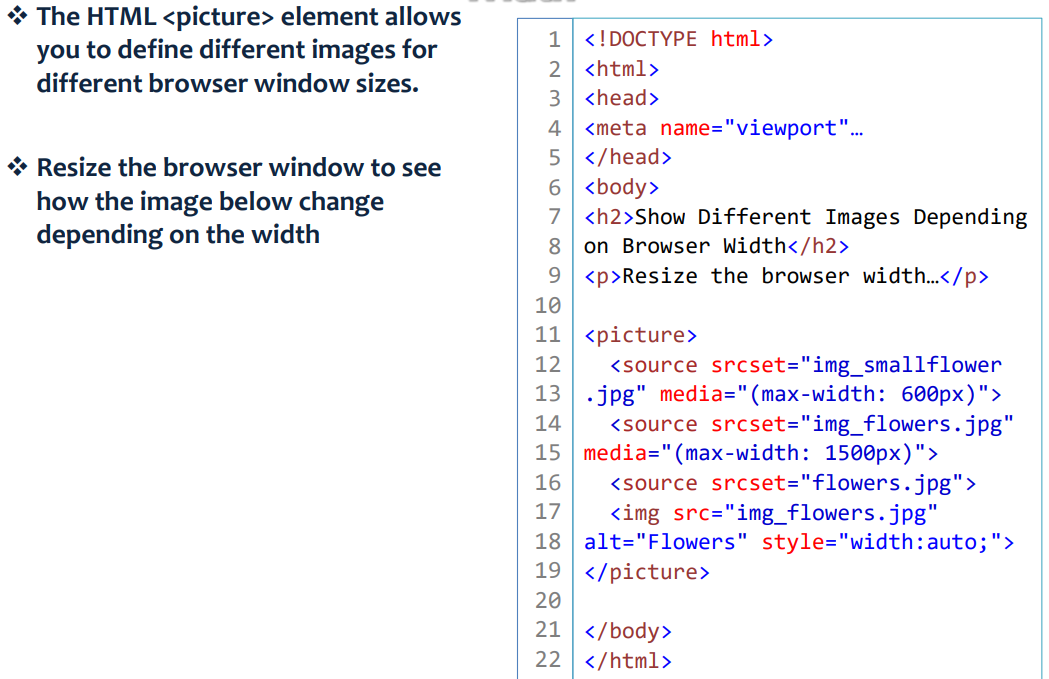
▪️ Show Different Images Depending on Browser Width

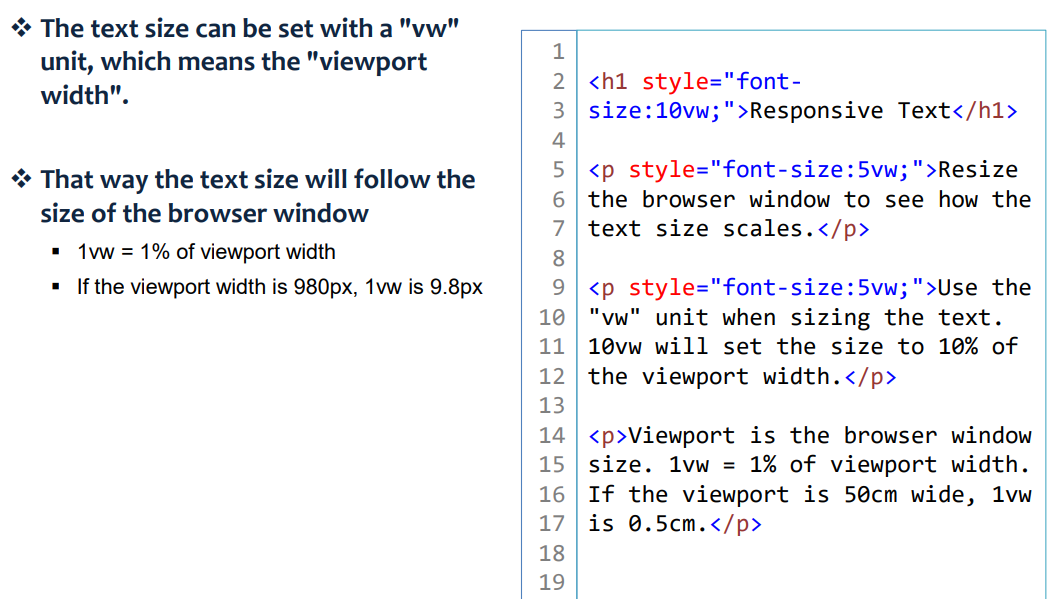
▪️ Resposive Text Size

'Computer Science > Internet & Web' 카테고리의 다른 글
| [학교수업] 03. Introduction to HTML5 (1) (0) | 2022.03.26 |
|---|---|
| [학교수업] 01. Introduction to Internet (1) (0) | 2022.03.06 |
| [학교수업] 00. Syllabus slide (0) | 2022.03.06 |


